Domain zdn.de kaufen?
Wir ziehen mit dem Projekt
zdn.de um.
Sind Sie am Kauf der Domain
zdn.de interessiert?
domain@kv-gmbh.de · 0541-91531010
Domain zdn.de kaufen?
Was wird benötigt, damit die Verbindung zwischen dem TP-Link Omada Controller und dem Raspberry Pi TLS verwendet?
Um eine sichere Verbindung zwischen dem TP-Link Omada Controller und dem Raspberry Pi herzustellen, wird TLS (Transport Layer Security) benötigt. TLS ist ein Verschlüsselungsprotokoll, das die Daten während der Übertragung schützt und die Vertraulichkeit und Integrität der Kommunikation gewährleistet. Um TLS zu verwenden, müssen sowohl der Omada Controller als auch der Raspberry Pi entsprechend konfiguriert sein, um die Verschlüsselung zu unterstützen und Zertifikate auszutauschen. Dadurch wird sichergestellt, dass die Verbindung sicher und vor unbefugtem Zugriff geschützt ist. **
Erkennt TP-Link das Netzwerk, verbindet sich aber nicht?
Es gibt mehrere mögliche Gründe, warum sich ein TP-Link-Gerät nicht mit einem Netzwerk verbindet, obwohl es erkannt wird. Es könnte sein, dass das Passwort falsch eingegeben wurde oder dass das Gerät nicht mit dem richtigen Sicherheitstyp des Netzwerks kompatibel ist. Es ist auch möglich, dass es ein Problem mit der Signalstärke gibt, das die Verbindung beeinträchtigt. Es kann hilfreich sein, die Einstellungen des Geräts zu überprüfen und sicherzustellen, dass es mit dem Netzwerk kompatibel ist und dass das Passwort korrekt eingegeben wurde. **
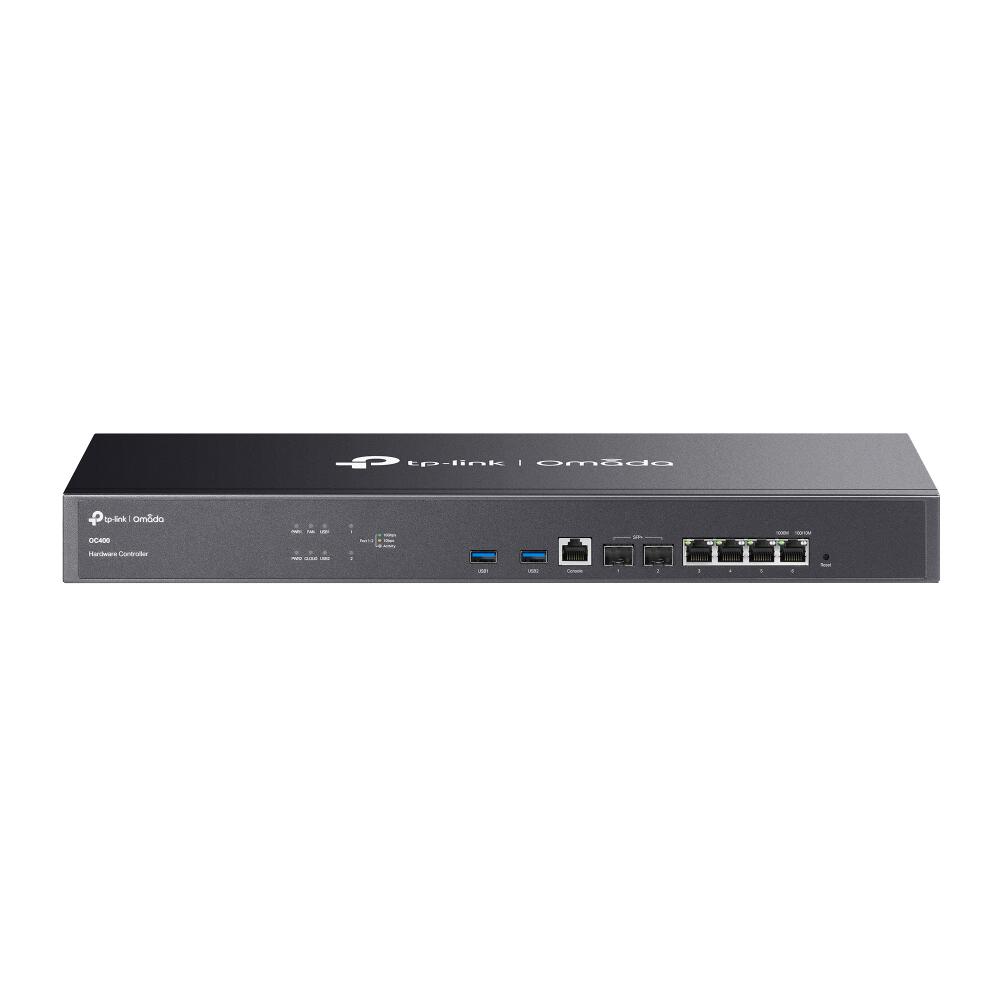
Ähnliche Suchbegriffe für TP-Link-OC300-Omada-Hardware-Controller-Netzwerk-Verwaltungsgerät
Top-Angebote
Produkte zum Begriff TP-Link-OC300-Omada-Hardware-Controller-Netzwerk-Verwaltungsgerät:
-
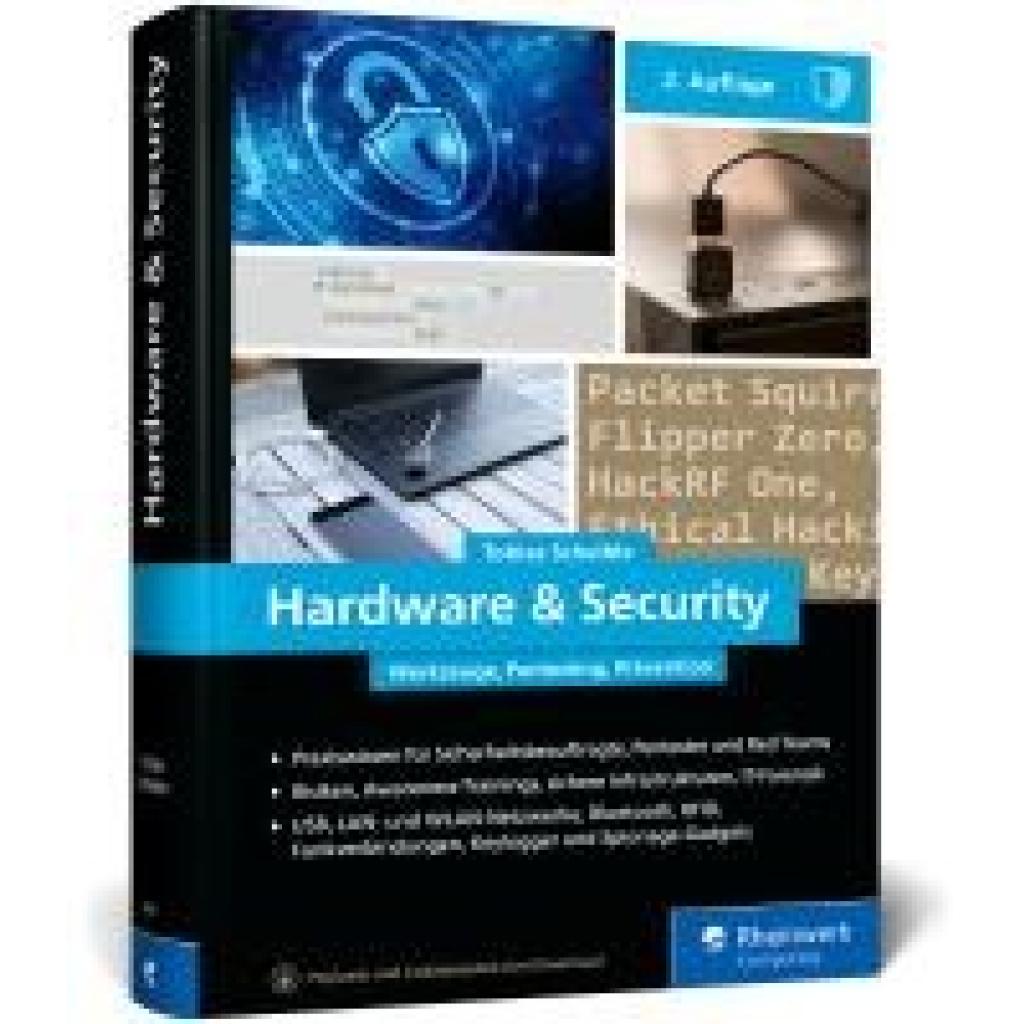
Scheible, Tobias: Hardware u. SecurityHardware u. Security , Werkzeuge, Pentesting, Prävention. So beugen Sie Hacking-Angriffen und Sicherheitslücken vor - Ausgabe 2025 , Sport-Gewindefahrwerk > Sportfederung , Auflage: 2. Auflage, Erscheinungsjahr: 20250807, Titel der Reihe: Rheinwerk Computing##, Autoren: Scheible, Tobias, Edition: REV, Auflage: 25002, Auflage/Ausgabe: 2. Auflage, Seitenzahl/Blattzahl: 600, Themenüberschrift: COMPUTERS / Security / General, Keyword: Cybercrime; Digispark Throwing Star; GPS-Tracker; Hacking; Hand-Buch lernen Grundlagen Tipps Workshop Tutorial Training Seminare Ausbildung; Hardware-Security; IT-Sicherheit; Industrie-Spionage; Ransomware; Rubber Ducky; Schulung Penetration Test Pentest; YARDSTICK One, Fachschema: Datensicherheit~Datensicherung~Sicherheit / Datensicherheit~EDV / Theorie / Allgemeines~Hacker (EDV)~Informatik~Informationstechnologie~IT~Technologie / Informationstechnologie~Netzwerk (elektronisch)~EDV / Theorie / Sicherheit, Fachkategorie: Computersicherheit~Computernetzwerke und maschinelle Kommunikation, Warengruppe: HC/Datenkommunikation/Netze/Mailboxen, UNSPSC: 49019900, Warenverzeichnis für die Außenhandelsstatistik: 49019900, Länge: 240, Breite: 168, Höhe: 41, Gewicht: 1378, Produktform: Gebunden,59,90 €*Versand: 0,00 €Sichere Weiterleitung zum Anbieter

-
Wie erstellt man ein WLAN-Netzwerk mit einem TP-Link Repeater?
Um ein WLAN-Netzwerk mit einem TP-Link Repeater zu erstellen, müssen Sie den Repeater mit Ihrem Router verbinden. Dazu müssen Sie den Repeater in die Steckdose stecken und die WPS-Taste am Router und am Repeater drücken. Dadurch wird eine drahtlose Verbindung hergestellt und der Repeater erweitert das bestehende WLAN-Netzwerk. Sie können dann den Repeater über die TP-Link Tether App oder über die IP-Adresse des Repeaters konfigurieren und den Netzwerknamen (SSID) und das Passwort festlegen. **
-
Wie kann ich TP-Link-Geräte in ein Fritz-Mesh-Netzwerk integrieren?
Um TP-Link-Geräte in ein Fritz-Mesh-Netzwerk zu integrieren, müssen Sie sicherstellen, dass Ihr TP-Link-Gerät mit dem WLAN-Netzwerk der FritzBox verbunden ist. Gehen Sie dann in die FritzBox-Benutzeroberfläche, wählen Sie "Heimnetzwerk" und dann "Mesh". Klicken Sie auf "Weitere Mesh-Netzwerke" und wählen Sie das TP-Link-Gerät aus, um es zum Mesh-Netzwerk hinzuzufügen. **
-
Wie kann ich das WLAN-Netzwerk des TP-Link-Modells TL-WDR3600 unsichtbar machen?
Um das WLAN-Netzwerk des TP-Link-Modells TL-WDR3600 unsichtbar zu machen, musst du die SSID (Netzwerkname) ausblenden. Dies kann normalerweise über die Einstellungen des Routers erfolgen. Navigiere dazu zu den WLAN-Einstellungen und deaktiviere die Option "SSID-Broadcast". Dadurch wird das Netzwerk für andere Geräte nicht mehr sichtbar, aber du kannst immer noch darauf zugreifen, indem du den Netzwerknamen manuell eingibst. **
-
Warum kann ich mit meinem Handy nicht ins Netzwerk des TP-Link TL-WA850RE kommen?
Es gibt mehrere mögliche Gründe, warum du mit deinem Handy nicht auf das Netzwerk des TP-Link TL-WA850RE zugreifen kannst. Möglicherweise ist das Passwort falsch eingegeben oder das Gerät ist nicht mit dem richtigen WLAN-Netzwerk verbunden. Es könnte auch sein, dass das Gerät nicht mit dem unterstützten WLAN-Standard des TP-Link TL-WA850RE kompatibel ist. **


Wie kann ich eine Fritzbox mit einem TP-Link verbinden, um mein Netzwerk zu vergrößern?
Um eine Fritzbox mit einem TP-Link zu verbinden und das Netzwerk zu erweitern, kannst du den TP-Link als Access Point konfigurieren. Dazu musst du den TP-Link per Ethernet-Kabel mit der Fritzbox verbinden und die IP-Adresse des TP-Link ändern, damit sie sich nicht mit der Fritzbox überschneidet. Anschließend kannst du den TP-Link als Access Point einrichten, um das WLAN-Signal zu verstärken und die Reichweite des Netzwerks zu vergrößern. **
Warum baut das TP-Link Powerline-Netzwerk plötzlich keine Verbindung mehr zum Telekom Speedport W724V auf?
Es gibt verschiedene mögliche Gründe dafür, warum das TP-Link Powerline-Netzwerk plötzlich keine Verbindung mehr zum Telekom Speedport W724V herstellen kann. Es könnte sein, dass es ein Problem mit der Konfiguration der Powerline-Adapter gibt, zum Beispiel falsche Einstellungen oder veraltete Firmware. Es könnte auch sein, dass es ein Problem mit dem Speedport-Router selbst gibt, zum Beispiel eine fehlerhafte Netzwerkverbindung oder eine Störung im Netzwerk. Es könnte auch sein, dass es eine Störung im Stromnetz gibt, die die Powerline-Verbindung beeinträchtigt. Es wäre ratsam, die Konfiguration der Powerline-Adapter zu überprüfen, den Router neu zu starten und mögliche Störungen im Stromnetz auszuschließen, um das Problem weiter einzugrenzen. **
Top-Angebote
Produkte zum Begriff TP-Link-OC300-Omada-Hardware-Controller-Netzwerk-Verwaltungsgerät:
-
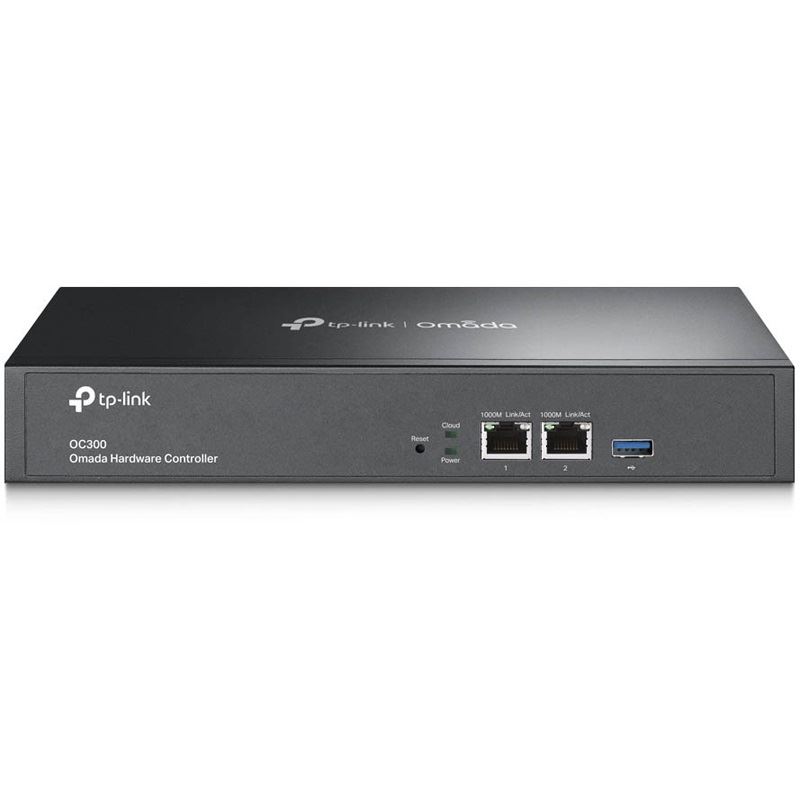
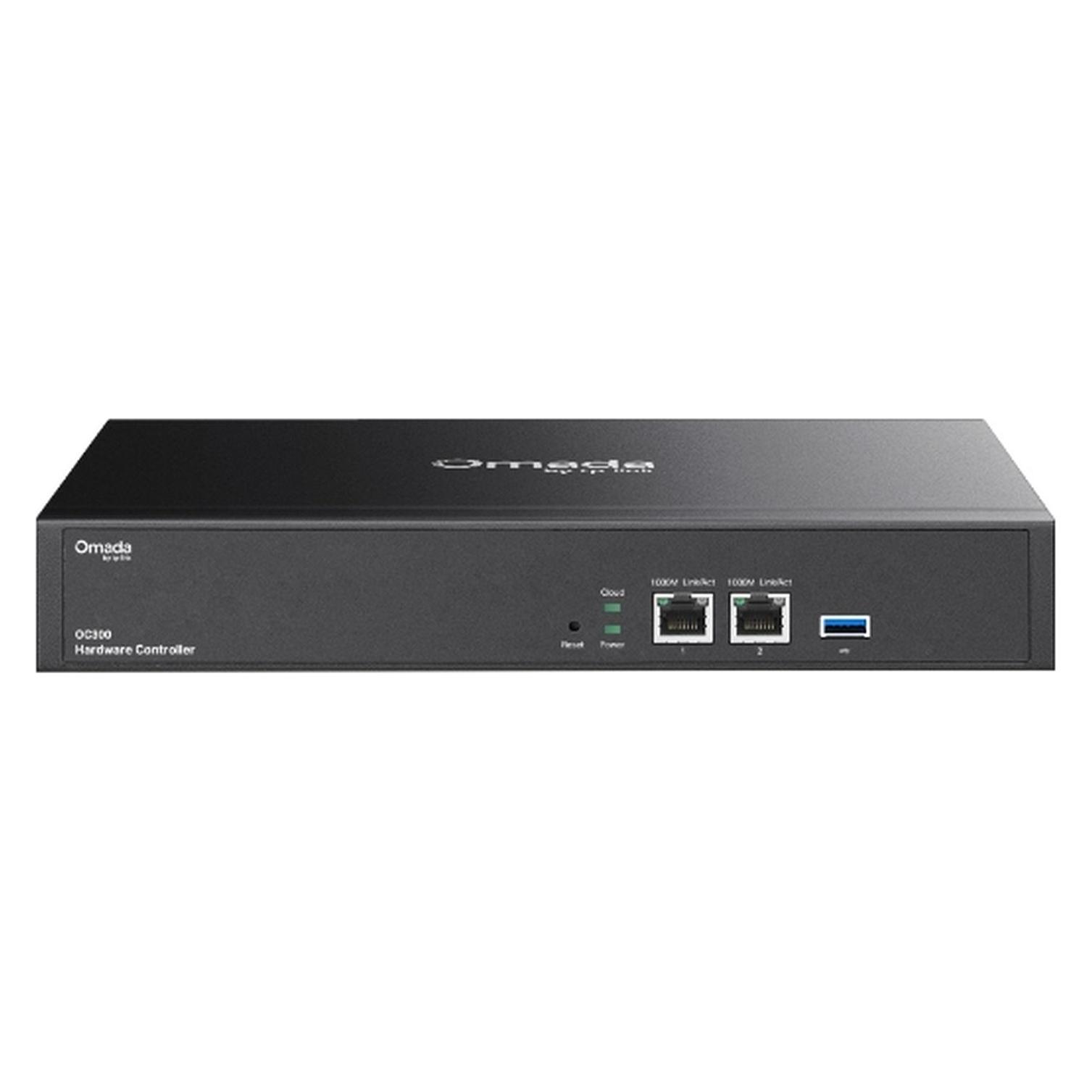
TP-Link Omada Hardware-Controller OC300 V1.2 - Netzwerk-VerwaltungsgerätProfessionelles, zentralisiertes Management für Accesspoints, Switches und Gateways Zentrales Management für Accesspoints, Switches und Gateways Der OC300, ein Omada-SDN-Hardware-Controller (Software Defined Networking), ermöglicht ein 100% zentralisiertes Management von Omada-Accesspoints, Omada-Switches und Omada-Gateways. alles in einer einzigen Oberfläche. Hybrid-Cloud - Sicherer, praktischer, komfortabler Die Hybrid-Cloud von Omada ermöglicht einen abgesicherten Fernzugriff auf den OC300 von überall auf der Welt, zu jeder Zeit. Der Hybridcontroller bleibt dennoch mit allen Funktionen im sicheren, lokalen Netzwerk, unabhängig von der Internetverbindung, ohne entsprechende Latenz- oder Verbindungsstörungen für die maximale Stabilität und Sicherheit. Industrieführendes Hardwaredesign Ausgestattet mit einem aktuellem Chipsatz in einem hochwertigen Design, verfügt der OC300 genügend Leistung Netzwerke von bis zu 15000 Endgeräte und 500 Omada-Netzwerkgeräte zu verwalten. Der Design ist sowohl für den Einsatz im 19 Zoll Serverschrank mit entsprechende Halterungen oder auch lose mit Gummifüße für einen flexiblen Einsatz und einfache Installation. Einfache und intelligente Netzwerküberwachung Die intuitiv bedienbare Oberfläche ermöglicht es in Echtzeit den Status des kompletten Netzwerks einzusehen, die Verteilung der Netzwerkauslastung, Protokolle und Benachrichtigungen über den Zustand des Netzwerks zu erhalten oder auch Schlüssseldaten der Teilnehmer um bessere Geschäftsresultate zu erzielen. Viele verschiedene Funktionen werden für eine effektivere, bessere und einfachere Nertzwerkadministration kombiniert Gruppierte, standortübergreifende Verwaltung aller Omadageräte mit Fernzugriff Die Verwaltung des Netzwerk wird enorm vereinfacht, indem alle Accesspoints, alle Switches und alle Router auf allen Standorten gruppiert gleichzeitig in eine Oberfläche verwaltet aus der Ferne werden können. Kein Netzwerkadministrator oder Techniker muss vor Ort Geräte einzelnt konfigurieren. Umfassende Zeitsteuerung ermöglichen Automatisierung Verwalten Sie Ihr Netzwerk einfacher, agiler und effektiver ohne manuel eingreifen zu müssen, indem Sie fast alle administrative Aufgaben mit einem Zeitplan automatisieren . Noch mehr Vorteile mit der Omada-App Mit der Omada App ist der gesicherte Verwaltungszugriff das auf Omada-Netzwerk von überall zu jeder Zeit möglich kann mit einfachem Tippen auf das Display eines Mobilgeräts von überall auf der Welt gesteuert werden.507,00 €*Versand: 0,00 €Sichere Weiterleitung zum Anbieter
-
Scheible, Tobias: Hardware u. SecurityHardware u. Security , Werkzeuge, Pentesting, Prävention. So beugen Sie Hacking-Angriffen und Sicherheitslücken vor - Ausgabe 2025 , Sport-Gewindefahrwerk > Sportfederung , Auflage: 2. Auflage, Erscheinungsjahr: 20250807, Titel der Reihe: Rheinwerk Computing##, Autoren: Scheible, Tobias, Edition: REV, Auflage: 25002, Auflage/Ausgabe: 2. Auflage, Seitenzahl/Blattzahl: 600, Themenüberschrift: COMPUTERS / Security / General, Keyword: Cybercrime; Digispark Throwing Star; GPS-Tracker; Hacking; Hand-Buch lernen Grundlagen Tipps Workshop Tutorial Training Seminare Ausbildung; Hardware-Security; IT-Sicherheit; Industrie-Spionage; Ransomware; Rubber Ducky; Schulung Penetration Test Pentest; YARDSTICK One, Fachschema: Datensicherheit~Datensicherung~Sicherheit / Datensicherheit~EDV / Theorie / Allgemeines~Hacker (EDV)~Informatik~Informationstechnologie~IT~Technologie / Informationstechnologie~Netzwerk (elektronisch)~EDV / Theorie / Sicherheit, Fachkategorie: Computersicherheit~Computernetzwerke und maschinelle Kommunikation, Warengruppe: HC/Datenkommunikation/Netze/Mailboxen, UNSPSC: 49019900, Warenverzeichnis für die Außenhandelsstatistik: 49019900, Länge: 240, Breite: 168, Höhe: 41, Gewicht: 1378, Produktform: Gebunden,59,90 €*Versand: 0,00 €Sichere Weiterleitung zum Anbieter
-
Was wird benötigt, damit die Verbindung zwischen dem TP-Link Omada Controller und dem Raspberry Pi TLS verwendet?
Um eine sichere Verbindung zwischen dem TP-Link Omada Controller und dem Raspberry Pi herzustellen, wird TLS (Transport Layer Security) benötigt. TLS ist ein Verschlüsselungsprotokoll, das die Daten während der Übertragung schützt und die Vertraulichkeit und Integrität der Kommunikation gewährleistet. Um TLS zu verwenden, müssen sowohl der Omada Controller als auch der Raspberry Pi entsprechend konfiguriert sein, um die Verschlüsselung zu unterstützen und Zertifikate auszutauschen. Dadurch wird sichergestellt, dass die Verbindung sicher und vor unbefugtem Zugriff geschützt ist. **
-
Erkennt TP-Link das Netzwerk, verbindet sich aber nicht?
Es gibt mehrere mögliche Gründe, warum sich ein TP-Link-Gerät nicht mit einem Netzwerk verbindet, obwohl es erkannt wird. Es könnte sein, dass das Passwort falsch eingegeben wurde oder dass das Gerät nicht mit dem richtigen Sicherheitstyp des Netzwerks kompatibel ist. Es ist auch möglich, dass es ein Problem mit der Signalstärke gibt, das die Verbindung beeinträchtigt. Es kann hilfreich sein, die Einstellungen des Geräts zu überprüfen und sicherzustellen, dass es mit dem Netzwerk kompatibel ist und dass das Passwort korrekt eingegeben wurde. **
-
Wie erstellt man ein WLAN-Netzwerk mit einem TP-Link Repeater?
Um ein WLAN-Netzwerk mit einem TP-Link Repeater zu erstellen, müssen Sie den Repeater mit Ihrem Router verbinden. Dazu müssen Sie den Repeater in die Steckdose stecken und die WPS-Taste am Router und am Repeater drücken. Dadurch wird eine drahtlose Verbindung hergestellt und der Repeater erweitert das bestehende WLAN-Netzwerk. Sie können dann den Repeater über die TP-Link Tether App oder über die IP-Adresse des Repeaters konfigurieren und den Netzwerknamen (SSID) und das Passwort festlegen. **
-
Wie kann ich TP-Link-Geräte in ein Fritz-Mesh-Netzwerk integrieren?
Um TP-Link-Geräte in ein Fritz-Mesh-Netzwerk zu integrieren, müssen Sie sicherstellen, dass Ihr TP-Link-Gerät mit dem WLAN-Netzwerk der FritzBox verbunden ist. Gehen Sie dann in die FritzBox-Benutzeroberfläche, wählen Sie "Heimnetzwerk" und dann "Mesh". Klicken Sie auf "Weitere Mesh-Netzwerke" und wählen Sie das TP-Link-Gerät aus, um es zum Mesh-Netzwerk hinzuzufügen. **
Ähnliche Suchbegriffe für TP-Link-OC300-Omada-Hardware-Controller-Netzwerk-Verwaltungsgerät
-
TP-Link Omada EAP650 AX300 WiFi 6 Accesspoint zur Deckenmontage + TP-Link OC200 Omada-Hardware-Controller Netzwerk-VerwaltungsgerätTP-Link Omada EAP650 AX300 WiFi 6 Accesspoint zur Deckenmontage + TP-Link OC200 Omada-Hardware-Controller Netzwerk-Verwaltungsgerät180,22 €*Versand: 0,00 €Sichere Weiterleitung zum Anbieter
-
Wie kann ich das WLAN-Netzwerk des TP-Link-Modells TL-WDR3600 unsichtbar machen?
Um das WLAN-Netzwerk des TP-Link-Modells TL-WDR3600 unsichtbar zu machen, musst du die SSID (Netzwerkname) ausblenden. Dies kann normalerweise über die Einstellungen des Routers erfolgen. Navigiere dazu zu den WLAN-Einstellungen und deaktiviere die Option "SSID-Broadcast". Dadurch wird das Netzwerk für andere Geräte nicht mehr sichtbar, aber du kannst immer noch darauf zugreifen, indem du den Netzwerknamen manuell eingibst. **
-
Warum kann ich mit meinem Handy nicht ins Netzwerk des TP-Link TL-WA850RE kommen?
Es gibt mehrere mögliche Gründe, warum du mit deinem Handy nicht auf das Netzwerk des TP-Link TL-WA850RE zugreifen kannst. Möglicherweise ist das Passwort falsch eingegeben oder das Gerät ist nicht mit dem richtigen WLAN-Netzwerk verbunden. Es könnte auch sein, dass das Gerät nicht mit dem unterstützten WLAN-Standard des TP-Link TL-WA850RE kompatibel ist. **
-
Wie kann ich eine Fritzbox mit einem TP-Link verbinden, um mein Netzwerk zu vergrößern?
Um eine Fritzbox mit einem TP-Link zu verbinden und das Netzwerk zu erweitern, kannst du den TP-Link als Access Point konfigurieren. Dazu musst du den TP-Link per Ethernet-Kabel mit der Fritzbox verbinden und die IP-Adresse des TP-Link ändern, damit sie sich nicht mit der Fritzbox überschneidet. Anschließend kannst du den TP-Link als Access Point einrichten, um das WLAN-Signal zu verstärken und die Reichweite des Netzwerks zu vergrößern. **
-
Warum baut das TP-Link Powerline-Netzwerk plötzlich keine Verbindung mehr zum Telekom Speedport W724V auf?
Es gibt verschiedene mögliche Gründe dafür, warum das TP-Link Powerline-Netzwerk plötzlich keine Verbindung mehr zum Telekom Speedport W724V herstellen kann. Es könnte sein, dass es ein Problem mit der Konfiguration der Powerline-Adapter gibt, zum Beispiel falsche Einstellungen oder veraltete Firmware. Es könnte auch sein, dass es ein Problem mit dem Speedport-Router selbst gibt, zum Beispiel eine fehlerhafte Netzwerkverbindung oder eine Störung im Netzwerk. Es könnte auch sein, dass es eine Störung im Stromnetz gibt, die die Powerline-Verbindung beeinträchtigt. Es wäre ratsam, die Konfiguration der Powerline-Adapter zu überprüfen, den Router neu zu starten und mögliche Störungen im Stromnetz auszuschließen, um das Problem weiter einzugrenzen. **
* Alle Preise verstehen sich inklusive der gesetzlichen Mehrwertsteuer und ggf. zuzüglich Versandkosten. Die Angebotsinformationen basieren auf den Angaben des jeweiligen Shops und werden über automatisierte Prozesse aktualisiert. Eine Aktualisierung in Echtzeit findet nicht statt, so dass es im Einzelfall zu Abweichungen kommen kann. ** Hinweis: Teile dieses Inhalts wurden von KI erstellt.